
jtc-festa.com – Banyak masalah koneksi WiFi pada komputer, terutama saat memakai adapter USB, justru bukan berasal dari router atau provider. Salah satu penyebab yang sering luput adalah kualitas kabel USB. Untuk perangkat WiFi USB, terutama yang berstandar USB 3.0 ke atas, pemilihan kabel yang baik bisa memengaruhi stabilitas, kecepatan, hingga konsistensi sinyal.
Mengapa Kabel USB Berpengaruh pada WiFi?
USB WiFi adapter membutuhkan jalur data yang stabil sekaligus pasokan daya yang mencukupi. Kabel berkualitas rendah sering memiliki hambatan lebih tinggi, shielding lemah, atau konektor yang longgar. Akibatnya:
- Transfer data antara adapter dan komputer menjadi tidak stabil
- Adapter mudah terputus atau sering reconnect
- Performa USB 3.0 turun ke kecepatan lebih rendah
- Interferensi elektromagnetik meningkat
- Perangkat terasa panas berlebih atau bekerja tidak optimal
Pada adapter dengan antena eksternal atau kecepatan tinggi, dampaknya biasanya lebih terasa.
USB 2.0 vs USB 3.0 untuk Adapter WiFi
Banyak adapter modern mendukung USB 3.0/3.1/3.2 karena membutuhkan bandwidth lebih besar, khususnya untuk WiFi 5 dan WiFi 6. Jika adapter tersebut dihubungkan dengan kabel USB 2.0 atau kabel “3.0” berkualitas buruk, potensinya tidak maksimal.
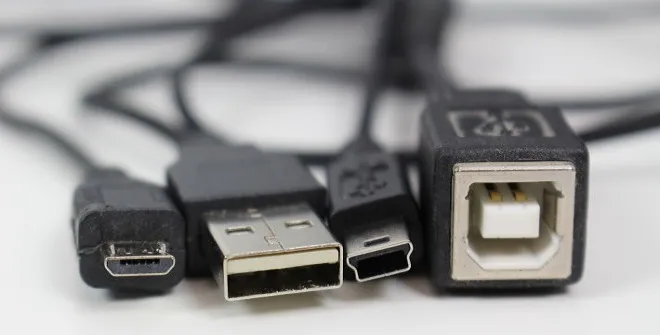
Ciri kabel USB 3 yang layak dipakai antara lain:
- Label atau penanda USB 3.0/3.1
- Konektor terpasang kokoh
- Shielding baik untuk mengurangi interferensi
- Panjang tidak berlebihan
- Mampu menghantarkan data dan daya secara stabil
Kapan Masalah Ini Sering Muncul?
Penggunaan kabel USB yang kurang baik biasanya menjadi isu pada situasi berikut:
- PC desktop yang menaruh adapter di belakang casing
- Pemakaian USB extension agar adapter lebih dekat ke area terbuka
- Setup TV, mini PC, atau Raspberry Pi dengan dongle WiFi
- Lingkungan dengan banyak perangkat elektronik yang memancarkan interferensi
- Adapter dual-band atau WiFi 6 berkecepatan tinggi
Dalam banyak kasus, memindahkan adapter ke posisi lebih baik dan mengganti kabel extension sudah cukup memperbaiki kualitas koneksi.
Tips Memilih Kabel USB 3 untuk Adapter WiFi
- Pilih kabel yang memang USB 3 Jangan hanya mengandalkan bentuk biru pada konektor; pastikan spesifikasi resmi mendukung USB 3.x.
- Hindari kabel terlalu panjang Semakin panjang kabel, semakin besar risiko penurunan sinyal dan stabilitas. Untuk extension, panjang 0,5–1,5 meter biasanya lebih aman.
- Utamakan shielding yang baik Kabel dengan pelindung lebih solid membantu mengurangi gangguan dari perangkat lain.
- Perhatikan konektor Konektor longgar membuat adapter sering putus-nyambung, yang sering disalahartikan sebagai masalah WiFi.
- Sesuaikan dengan kebutuhan daya Beberapa adapter bekerja lebih baik jika terhubung langsung ke port USB di motherboard atau port yang memasok daya stabil, bukan hub murahan tanpa power.
Langkah Praktis Meningkatkan Koneksi
- Colokkan adapter ke port USB 3 di bagian belakang PC
- Gunakan kabel extension berkualitas agar adapter tidak terhalang casing metal
- Hindari menaruh adapter terlalu dekat dengan hard disk eksternal, speaker, atau perangkat nirkabel lain
- Update driver adapter dan firmware router
- Uji kabel pengganti jika koneksi sering drop tanpa alasan jelas
Apakah Berlaku untuk Semua Situasi?
Jika Anda memakai laptop dengan adapter internal, isu kabel USB tentu tidak relevan. Namun bagi pengguna USB WiFi dongle—baik di PC rakitan, HTPC, maupun perangkat mini—kualitas kabel dan port sangat menentukan.
Kabel memang bukan faktor tunggal. Jarak ke router, kongesti saluran, dan konfigurasi jaringan tetap penting. Akan tetapi, mengabaikan kualitas kabel sering membuat troubleshooting menjadi berputar-putar.
Menggunakan kabel USB 3 yang berkualitas adalah langkah sederhana untuk menjaga performa adapter WiFi. Kabel yang baik membantu memastikan data mengalir stabil, daya tercukupi, dan risiko koneksi putus berkurang.