

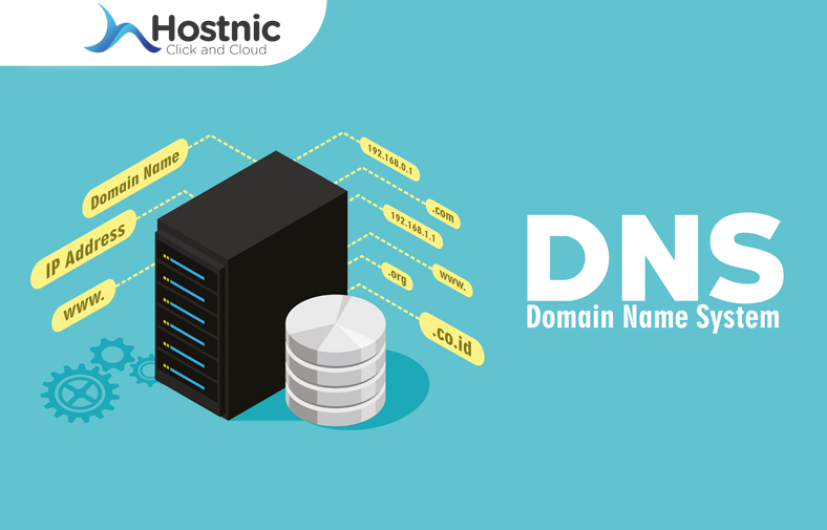
jtc-festa.com – Kecepatan WiFi tidak hanya ditentukan oleh kekuatan sinyal atau paket internet yang Anda gunakan. Salah satu faktor yang sering diabaikan adalah DNS (Domain Name System). DNS berperan sebagai “buku telepon” internet yang menerjemahkan nama website menjadi alamat IP. Jika DNS yang digunakan lambat merespons, maka proses membuka halaman web pun terasa lebih lama.
Mengganti DNS bawaan dari ISP ke DNS yang lebih responsif bisa menjadi cara sederhana untuk mempercepat pengalaman browsing tanpa perlu menambah biaya.
Mengapa DNS Mempengaruhi Kecepatan?
Setiap kali Anda mengetik alamat website, perangkat harus bertanya ke server DNS terlebih dahulu. Jika server DNS yang digunakan jauh atau sedang sibuk, proses ini membutuhkan waktu lebih lama. Akibatnya, website terasa lambat dibuka meskipun kecepatan unduh Anda sebenarnya cukup tinggi.
DNS yang responsif memiliki waktu jawaban (latency) lebih rendah, sehingga proses resolusi nama domain menjadi lebih cepat.
DNS Publik yang Umum Digunakan
Beberapa DNS publik dikenal memiliki performa yang baik dan dapat digunakan secara gratis:
- Google DNS
- Primer: 8.8.8.8
- Sekunder: 8.8.4.4
- Cloudflare DNS
- Primer: 1.1.1.1
- Sekunder: 1.0.0.1
- Quad9
- Primer: 9.9.9.9
- Sekunder: 149.112.112.112
Cloudflare sering dipuji karena latensinya yang rendah, sementara Google DNS dikenal stabil dan andal. Quad9 menambahkan lapisan keamanan dengan memblokir domain berbahaya.
Cara Mengganti DNS di Perangkat
Di Windows:
- Buka Settings > Network & Internet > WiFi atau Ethernet.
- Pilih jaringan yang terhubung, lalu klik Edit pada pengaturan DNS.
- Ubah ke Manual dan masukkan alamat DNS yang diinginkan.
Di Android:
- Masuk ke pengaturan WiFi.
- Tekan lama jaringan yang terhubung, lalu pilih Modify network.
- Ubah IP settings ke Static atau Advanced, lalu isi DNS.
Di iPhone/iOS:
- Buka Settings > WiFi.
- Ketuk tanda “i” di samping jaringan yang terhubung.
- Pilih Configure DNS > Manual, lalu tambahkan DNS baru.
Di Router:
Mengganti DNS langsung di router akan berlaku untuk semua perangkat yang terhubung. Masuk ke halaman admin router (biasanya 192.168.0.1 atau 192.168.1.1), cari pengaturan DNS, lalu masukkan alamat DNS pilihan Anda.
Tips Agar Hasilnya Maksimal
- Uji beberapa DNS menggunakan tools seperti DNS Benchmark atau cloudflare.com/ssl/encrypted-sni untuk melihat mana yang paling cepat di lokasi Anda.
- Pastikan Anda memasukkan DNS primer dan sekunder dengan benar.
- Setelah mengubah DNS, restart perangkat atau router agar pengaturan diterapkan sepenuhnya.
- DNS yang cepat membantu mempercepat proses membuka website, tetapi tidak akan meningkatkan kecepatan unduh file secara signifikan.
Mengganti DNS ke layanan yang lebih responsif adalah salah satu cara termudah dan gratis untuk membuat koneksi WiFi terasa lebih cepat, terutama saat browsing. Meskipun bukan solusi ajaib untuk semua masalah jaringan, langkah ini sering memberikan perbedaan yang terasa dalam penggunaan sehari-hari. Bagi yang ingin pengalaman internet lebih ringan tanpa mengeluarkan biaya tambahan, mencoba DNS publik adalah langkah yang layak dilakukan.