

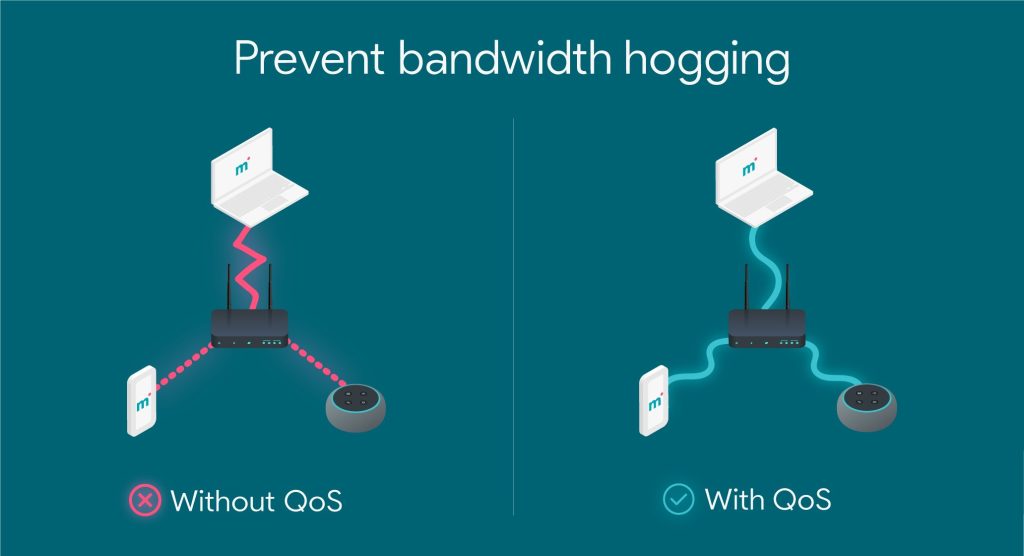
jtc-festa.com – Quality of Service (QoS) adalah fitur penting pada router atau perangkat jaringan yang memungkinkan pengguna mengatur prioritas lalu lintas data. Dengan mengaktifkan QoS, Anda bisa memastikan aplikasi atau perangkat penting mendapatkan bandwidth yang lebih stabil, terutama saat jaringan sedang ramai digunakan.
Apa Itu Quality of Service (QoS)?
QoS bekerja dengan cara mengidentifikasi dan mengelola paket data yang melewati jaringan. Fitur ini memungkinkan sistem memberikan prioritas lebih tinggi pada jenis lalu lintas tertentu—misalnya video call, gaming, atau streaming—sambil membatasi atau menurunkan prioritas aktivitas yang kurang mendesak seperti unduhan besar atau backup otomatis.
Tujuannya sederhana: menjaga pengalaman pengguna tetap lancar meski bandwidth terbatas atau banyak perangkat terhubung secara bersamaan.
Manfaat Mengaktifkan QoS
- Mengurangi lag saat video conference atau panggilan VoIP
- Menjaga kestabilan koneksi saat bermain game online
- Mencegah buffering berlebihan saat streaming
- Membagi bandwidth secara lebih adil di antara anggota keluarga atau rekan kerja
- Mengoptimalkan kinerja jaringan tanpa harus menambah kecepatan internet
QoS sangat berguna di rumah dengan banyak pengguna, kantor kecil, maupun saat bekerja dari rumah (remote work).
Kapan QoS Perlu Diaktifkan?
Fitur ini paling terasa manfaatnya dalam situasi berikut:
- Banyak perangkat terhubung ke Wi-Fi yang sama
- Ada aktivitas berat seperti unduhan file besar atau backup cloud
- Sering melakukan video meeting atau gaming
- Kecepatan internet terbatas dan mudah terasa lambat saat digunakan bersama
Jika jaringan Anda jarang ramai dan kecepatan sudah sangat tinggi, efek QoS mungkin tidak terlalu terasa.
Cara Umum Mengaktifkan QoS
Langkah-langkahnya bisa berbeda tergantung merek dan model router, tetapi secara umum sebagai berikut:
- Masuk ke halaman pengaturan router Buka browser dan ketik alamat IP router (biasanya 192.168.0.1 atau 192.168.1.1). Login dengan username dan password admin.
- Cari menu QoS Biasanya berada di bagian Advanced, Traffic Control, Bandwidth Control, atau Quality of Service.
- Aktifkan fitur QoS Centang opsi Enable QoS atau turn on.
- Tentukan prioritas
- Berdasarkan aplikasi (gaming, streaming, VoIP)
- Berdasarkan perangkat (dengan MAC address atau IP)
- Berdasarkan jenis lalu lintas (port atau protokol)
- Atur batas bandwidth (opsional) Beberapa router memungkinkan pembatasan upload/download untuk perangkat tertentu.
- Simpan pengaturan dan restart router jika diminta.
Tips Pengaturan QoS yang Efektif
- Berikan prioritas tinggi pada aplikasi real-time seperti Zoom, Google Meet, WhatsApp Call, atau game online.
- Batasi perangkat yang sering mengunduh file besar pada jam sibuk.
- Jangan terlalu agresif membatasi bandwidth hingga perangkat lain tidak bisa digunakan sama sekali.
- Uji pengaturan dengan melakukan video call sambil ada unduhan berjalan.
- Update firmware router secara berkala agar fitur QoS berjalan lebih stabil.
Keterbatasan QoS
Perlu diingat bahwa QoS hanya mengatur prioritas di dalam jaringan lokal Anda (di belakang router). Fitur ini tidak bisa mengatasi masalah di sisi provider internet, seperti gangguan jaringan atau kecepatan yang memang rendah. QoS juga bergantung pada kemampuan hardware router—router kelas entry-level mungkin memiliki opsi QoS yang terbatas.
Mengaktifkan fitur Quality of Service (QoS) adalah langkah praktis untuk meningkatkan kualitas pengalaman internet sehari-hari. Dengan memberikan prioritas pada lalu lintas penting, Anda bisa mengurangi lag, buffering, dan ketidakstabilan koneksi tanpa harus langsung menaikkan paket internet.